Kamis, 17 Juli 2014

Cara Membuat Format Penomoran Halaman yang Berbeda di Ms Word

Membuat dokumen menggunakan Microsoft Word, kita dapat membuat penompran halaman yang bisa ditempatkan seperti nomor halaman pertama dicetak atau ditempatkan dibagian bawah tengah, sementara nomor halaman pada lembar dokumen kedua dan seterusnya ditempatkan pada bagian kanan atas atau kanan bawah. Penempatan nomor halaman berbeda ini umumnya disebabkan karena halaman pertama digunakan untuk judul dari sebuah tulisan atau tugas laporan sekolah, tempat kerja atau organisasi lainnya.
Hal ini tentunya dimaksudkan untuk membedakan antara halaman judul dengan halaman isi, agar tidak memiliki kesamaan. Mungkin masih banyak diantara anda yang mengalami kesulitan menempatkan penomoran halaman yang berbeda pada dokumen di Microsoft word, karena pada saat satu format dibuat berbeda, maka format lainnya akan mengikuti format dibagian yang anda rubah. Hal ini tentunya akan sangat membingungkan. Namun tidak pada kali ini. Karena pada kesempatan kali ini anda akan dibisikan bagaimana cara membuat format penomoran halaman yang berbeda pada  dokumen Microsoft Word. Ingin tahu seperti seperti apa caranya?
Berikut ini kami bisikan langkah-langkahnya
  1. Langkah pertama, silahkan buka dulu program Microsoft Word pada komputer. Untuk membuka program ini bisa anda lakukan dengan cara klik pada menu Start yang terdapat dibagian pojok kiri bawah layar monitor, kemudian klik pada menu All Programs, selanjutnya cari folder Microsoft Office dan pilih program Microsoft Word.
  2. Kemudian tunggu sementara dokumen Microsoft Word terbuka.
  3. Jika sudah terbuka, silahkan buat dua halaman pada dokumen.
  4. Kemudian untuk dapat memberikan format penomoran halaman, pada menu bar pilih tab Insert.
  5. Selanjutnya, pada submenu Header & Footer, klik pada menu Page number.
  6. Kemudian pilih pada menu Bottom Of Page.
  7. Selanjutnya, pilih Plain Number 3.
  8. Kemudian klik Different First Page, dengan klik kotak kecil yang terdapat disamping menu tersebut.
  9. Klik pada First Page Footer Halaman 1 bagian bawah kemudian masukan angka 1 dan silahkan tempatkan dibagian tengah. Terakhir klik pada Close Header & Footer.
  10. Hasilnya kini penomoran halaman dibagian pertama akan berbeda dengan halaman dibagian dua.

Baca Selengkapnya: Cara Membuat Format Penomoran Halaman yang Berbeda di Ms Word http://bisikan.com/cara-membuat-format-penomoran-halaman-yang-berbeda-di-ms-word#ixzz37ivFUaTE

Membuat catatan kaki (footnote)


Pendahuluan
Pada postingan perdana ini saya akan membahas tentang bagaimana Cara Membuat catatan kaki (footnote). Definisi catatan kaki (CT) merupakan keterangan khusus yang ditulis di bagian bawah setiap lembaran atau akhir bab karangan ilmiah. CT biasa digunakan untuk memberikan keterangan dan komentar, menjelaskan sumber kutipan atau sebagai pedoman penyusunan daftar bacaan/bibliografi.

Sistematika penulisan

  1. CT belas karakter dari margin kiri dan berjarak empat spasi dari teks.
  2. CT diketik berspasi satu.
  3. Diberi nomor.
  4. Nomor CT diketik dengan jarak enam karakter dari margin kiri.
  5. Jika CT-nya lebih dari satu baris maka baris kedua dan selanjutnya dimulai seperti margin teks biasa (tepat pada margin kiri).
  6. Jika CT-nya lebih dari satu maka jarak antara satu catatan dengan catatan yang lainnya adalah sama dengan jarak spasi teks.
  7. Jarak baris terakhir CT tetap 3 cm dari pinggir kertas bagian bawah.
  8. Keterangan yang panjang tidak boleh dilangkaukan ke halaman berikutnya. Lebih baik potong tulisan asli daripada memotong catatan kaki.
  9. Jika keterangan yang sama menjadi berurutan (misalnya keterangan nomor 2 sama dengan nomor 3, cukup tuliskan kata ibid daripada mengulang-ulang keterangan catatan kaki.
  10. Jika ada keterangan yang sama tapi tidak berurutan, berikan keterangan op.cit., lih [x] [x] merupakan nomor keterangan sebelumnya.
  11. Jika keterangan seperti opcit tetapi isinya keterangan tentang artikel, gunakan loc.cit.
  12. Untuk keterangan mengenai referensi artikel atau buku tertentu, penulisannya mirip daftar pustaka, tetapi nama pengarang tidak dibalik.  


Namun demikian biasanya CT ini kadang berbeda antara satu institusi dengan institusi yang lainnya, hal ini dikarenakan adanya perbedaan dalam sitematika.Sedangkan CT kaku dengan sistematika di atas adalah biasanya standar yang berlaku dalam suatu penulisan ilmiah.

Membuat Catatan Kaki
Langkah Pertama
Arahkan pointer ke kalimat yang akan diberi footnote.

Langkah Kedua
Kemudian arahkan pointer ke Menu Bar klik references. Cara alternatif atau cara cepatnya yaitu dengan tekan (Alt + Ctrl + F)
Maka akan terligat bagian bawah halaman seperti gambar di bawah ini
Setelah itu klik AB Insert footnote


Sedangkan untuk mengubah penomoran pada footnote seperti pada tampilan berikut.


Langkah ketiga
Untuk tahap akhir yaitu kembali ke mode pengetikan, silahkan klik pada laya. Maka hasilnya footnote anda sudah jadi.

Langkah keempat
Jika sudah memiliki footnote, maka langsung saja di-copy-kan nomor footnotenya, lalu paste-kan pada keterangan yang akan diberi catatan kaki. Tetapi harus diingat bahwa isi catatan kaki tersebut akan sama, maka kita harus mengeditnya.

Cara Membuat Mail Merge pada Microsoft Word 2010

Apa sih mail merge itu?
Mail Merge merupakan salah satu fitur yang ada di microsoft yang membantu kita membuat banyak dokumen berdasarkan 1 template. Di sini kita akan mencoba membuat Mail Merge di Microsoft Word 2010.
KIta membutuhkan 1 template dokumen dan 1 database. Database ini akan berisi data berbeda yang kita butuhkan, kita bisa membuatnya di excel. Misalkan data yang berbeda adalah nama dan lokasi. Buat di excel dan save (save dalam format .xls, jangan dalam .xlsx) dengan nama file Db_1
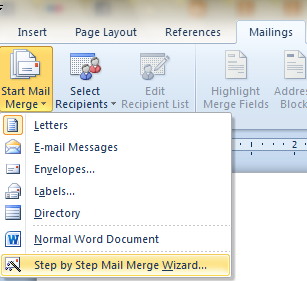
Buka file template (atau buat baru), kemudian klik Ribbon Mailings, pilih Start Mail Merge lalu klik Step by Step Mail Merge Wizard
Di sebelah kanan akan segera muncul langkah – langkah pembuatan Mail Merge.
Pilih Letters/Email Messages, kemudian klik Next
Pilih Use the Current Document (karena kita sudah sedang membuka file template), kemudian klik Next
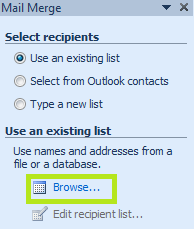
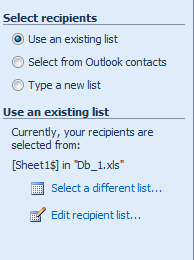
Klik Browse, sesuaikan tempat kita menyimpan file Db_1.xls tadi, klik OK, lalu berikut tampilan sesudah ter – load. Klik Next

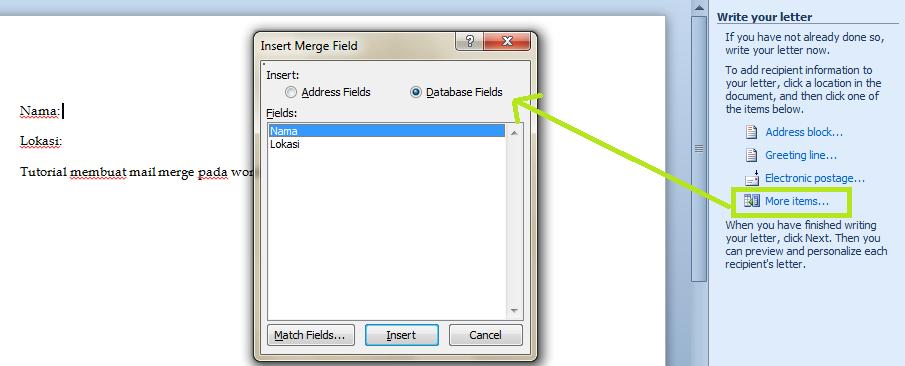
Sekarang kita sudah berada di langkah 4 dari 6, klik more items untuk mencocokkan item dengan dokumen
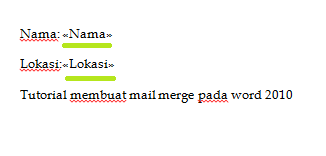
klik insert di tempat yang pas, lalu close, lalu ulangi lagi langkah ini untuk item lainnya
Sesudah items dicocokkan dengan dokumen, klik Next
Jika sudah dirasa cocok, langsung klik Next lagi lalu close wizardnya dengan mengklik tanda silang kecil di ujung
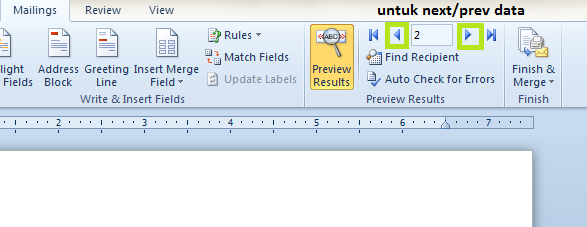
Untuk prev/next data, klik button yang ada
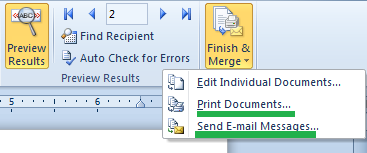
Klik panah kecil yang ada di bawah Finish & Merge, untuk mencetak dokumen atau mengirim via email